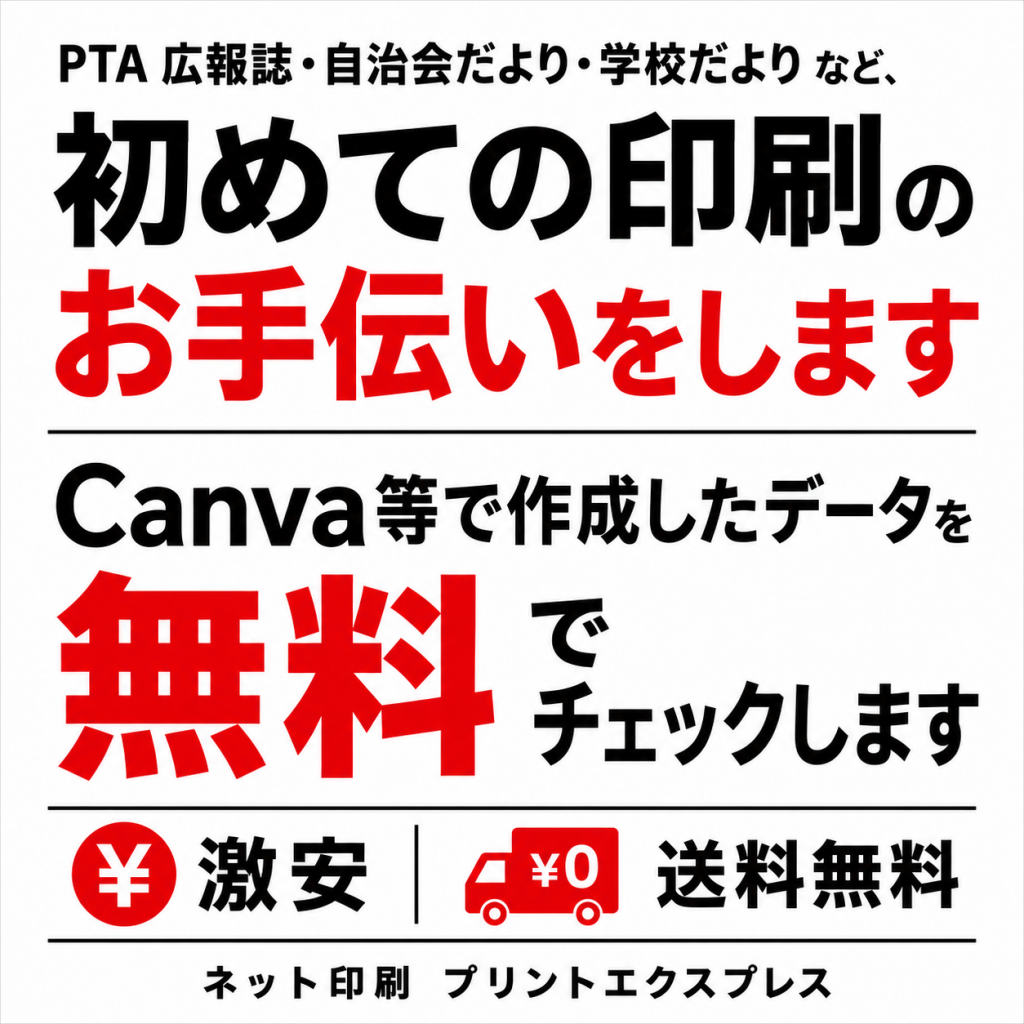
ネット印刷プリントエクスプレスでは、日々さまざまな印刷データをお預かりしています。 最近では、Canva、PowerPoint、Word、スマートフォンアプリなどで作成されたデータも増えています。 どれも便利なツールですが、印刷用データとして見ると、必ずしもそのまま印刷に適しているとは限りません。
ただし、プリントエクスプレスでは、こうした「少し不完全なデータ」をできるだけ印刷に適した状態へ近づけるためのノウハウを蓄積しています。 塗り足しの補正、画像の拡大処理、サイズ調整、データ形式の確認など、可能な範囲で無料チェック・最適化を行っています。
しかし一方で、どれだけ丁寧に作業しても、原理的に修正が難しいケースもあります。 この記事では、よくある不完全データの例と、プリントエクスプレスで対応できること・できないこと、そして最も安全な入稿方法である「PDF入稿」についてご説明します。
よくある不完全データの例
1. CanvaなどからPNG画像で書き出したデータ
Canvaで作成したチラシや広報誌を、PNG画像として書き出して入稿されるケースがあります。 PNG画像でも印刷できる場合はありますが、文字や写真を含んだ紙面全体が1枚の画像になっているため、印刷用データとしては扱いにくくなります。 解像度がデフォルトでは216ppiですので、印刷データとしては少し解像度が不足しています。しかし、この程度の解像度不足であれば、AIによる拡大処理などで印刷に最適化することがプリントエクスプレスなら可能です。ただし、元の画像が小さすぎる場合や、画面上でもぼやけて見える場合は、きれいな印刷結果にすることは難しくなります。
2. 塗り足しがないデータ
印刷物は、仕上がりサイズぴったりに断裁するため、端まで色や写真が入るデザインでは「塗り足し」が必要です。 塗り足しがないまま印刷すると、断裁時のわずかなズレによって、紙の白い部分が端に出てしまうことがあります。 プリントエクスプレスでは、塗り足しを完全無料で追加します。 近年はAI補正で断裁すれば仕上がりに影響しませんのでプリントエクスプレスにお任せいただければ、他社がデータを不備として連絡するような場合もプリントエクスプレスならお任せいただいて大丈夫です。 ただし、人物の顔、細かい文字、複雑な模様などが紙面の端ぎりぎりに配置されている場合、自然な塗り足しを作ることが難しいこともあります。
3. 縦横比が定型サイズと合っていないデータ
実は、最も困るケースのひとつが「縦横比が合っていないデータ」です。 たとえば、A4で印刷したいのに、データの比率がA4とは異なっている場合があります。 この場合、単純に拡大・縮小すると、上下または左右に余白が出たり、逆に一部が切れてしまったりします。 わずかなズレであれば、余白調整や背景補填で対応できる場合もあります。 しかし、比率のズレが大きい場合は、紙面全体のレイアウトを作り直さなければ自然に収まりません。 特に、写真・文字・図表が全面に配置されたデザインでは、無理に調整すると読みづらくなったり、デザインのバランスが崩れたりします。
極力お客様に追加作業を要求しないことがモットーのプリントエクスプレスですが、縦と横の比率が定型サイズと大きく異なる場合は、お客様にリメイクをお願いせざるを得ないことは避けられません。ただ、経験則で「定型サイズでなくてもよいので、そのデータの比率で印刷して欲しい」そういうお客様が多いのも一つの事実です。その場合もプリントエクスプレスは柔軟に対応いたします。
4. 画像の解像度が低すぎる、JPEGノイズが強い
画像の解像度が低い場合も、よくあるトラブルです。 現在はAIによる画像拡大処理が進歩しているため、以前なら難しかった画像でも、モニター上で拡大して細部が潰れていないなら(多少粗く見える程度なら)問題なく綺麗に補正できる場合が非常に多くなりました。これは数年前までは想像も出来ないことでした。他社ではデータ不備で突き返されたけれど、プリントエクスプレスに依頼したら問題なく美しく仕上がったという声が非常に増えました。 ただし、これは「元画像が画面上ではある程度鮮明に見えている」ことが前提です。 画面で見てもすでにぼやけている画像、細部がつぶれている画像、JPEG特有のノイズが強く出ている画像は、AI処理にも限界があります。 存在しない細部を完全に復元することはできません。 特に、文字が画像化されていて、その文字がすでに荒れている場合は、印刷してもシャープにはなりません。
5. RGBの鮮やかな色で作られているデータ
スマートフォンやパソコンの画面では、とても鮮やかな色を表示できます。 特に、蛍光色のようなピンク、グリーン、ブルーなどは、画面上では非常に明るく見えます。 しかし、通常のフルカラー印刷はCMYKというインクで再現します。 RGBの光で表現される鮮やかな色を、CMYKインクでまったく同じように再現することはできません。 プリントエクスプレスでも、できるだけ印象が近くなるように調整することはありますが、特色インクを使わない通常印刷では、原理的に再現できない色があります。 「画面では蛍光色のように見えていたのに、印刷すると落ち着いた色になる」という現象は、データ不備というより、印刷方式の違いによるものです。この問題は印刷インクの物理特性に由来するものですので、AIを駆使しても対応は無理となります。
6. マイナーなアプリのネイティブファイル
Word、PowerPoint、Illustrator、InDesign、Canvaからの出力ファイル、PDFなど、比較的一般的な形式であれば確認できる範囲が広がります。 一方で、あまり一般的ではないアプリの専用ファイル、いわゆるネイティブファイルの場合、こちらで開くこと自体ができない場合があります。 ファイルを開けなければ、内容確認も変換もできません。 また、仮に開けたとしても、お客様の環境と当社の環境でフォントや画像リンクが異なり、レイアウトが崩れる可能性があります。 この問題を避けるためにも、最終的な入稿形式はPDFをおすすめしています。
プリントエクスプレスでできること
プリントエクスプレスでは、印刷データに少し問題がある場合でも、すぐに「印刷できません」とは考えません。 可能な範囲で、以下のような確認・補正を行っています。
- サイズや仕上がり位置の確認
- 塗り足し不足の確認
- 画像解像度の確認
- 余白や断裁位置の確認
- PDF変換時の不具合確認
- 画像データの拡大・補正
- 印刷に適した形式への調整
特に、PTA広報誌、自治会だより、学校だより、チラシ、パンフレットなどは、印刷に慣れていない方が作成されることも多い印刷物です。 そのため、プリントエクスプレスでは、初めて印刷を依頼される方にも安心してご利用いただけるよう、データチェックと最適化に力を入れています。
それでも「完全には直せない」ことがあります
大切なのは、不完全なデータのすべてが完全に直せるわけではない、という点です。 たとえば、次のようなケースです。
- 元画像が小さすぎる
- 画面上でも文字や写真がぼやけている
- JPEGノイズが強く、細部が壊れている
- A4などの定型サイズと縦横比が大きく違う
- RGBの蛍光色のような色を通常のCMYK印刷で再現したい
- 専用アプリのファイルで、こちらの環境では開けない
これらは、作業の手間で解決できる問題ではなく、元データや印刷方式そのものに原因がある問題です。 プリントエクスプレスでは、できる限り最善の方法を考えます。 しかし、元データに存在しない情報を完全に復元したり、通常の印刷インクでは出せない色をそのまま再現したりすることはできません。 だからこそ、最初から印刷に適した形式で入稿していただくことが、きれいな仕上がりへの近道になります。
最適解はPDF入稿です
では、どの形式で入稿するのが最も安全なのでしょうか。 答えは、PDF入稿です。 PDFは、文字、画像、レイアウト、ページ構成を固定しやすい形式です。 作成した環境と印刷会社側の環境が違っても、見た目のズレが起きにくいという大きなメリットがあります。 Wordや PowerPoint、Canvaなどで作成したデータも、最終的にはPDFに変換して入稿していただくことで、トラブルを大きく減らせます。
特に、以下のような点でPDF入稿は有利です。
- フォントの置き換わりを防ぎやすい
- レイアウト崩れが起きにくい
- ページ順や仕上がりサイズを確認しやすい
- 画像や文字の状態を事前に確認しやすい
- 印刷会社側でチェックしやすい
もちろん、PDFであれば絶対に問題がないというわけではありません。 低解像度の画像を使ったPDF、塗り足しのないPDF、RGBの鮮やかすぎる色で作られたPDFなどは、やはり注意が必要です。 それでも、ネイティブファイルや画像ファイルだけで入稿するより、PDFは圧倒的に安定した形式です。
Canvaで作成した場合もPDFがおすすめです
Canvaでチラシや広報誌を作成される方は増えています。 Canvaはとても便利なツールですが、PNGやJPEGで書き出すよりも、印刷用のPDFとして書き出すことを強くおすすめします。 画像ファイルとして書き出すと、文字も写真もすべて1枚の画像になってしまいます。 そのため、解像度不足や文字のにじみが起こりやすくなります。 PDFであれば、文字やレイアウトの情報をより保ちやすく、印刷用データとして確認しやすくなります。 Canvaで作成したデータを印刷する場合は、できるだけ「PDF(印刷)」形式で書き出してご入稿ください。(更にフラット化にチェックを入れていただくと完璧です)
不安な場合は、まずご相談ください
印刷データの作成に慣れていない方にとって、塗り足し、解像度、CMYK、PDF入稿といった言葉は、少し難しく感じられるかもしれません。 しかし、ご安心ください。 プリントエクスプレスでは、入稿データを確認し、印刷に適しているかどうかをチェックしています。 修正や最適化が可能な場合は、できる限り対応いたします。 一方で、原理的に難しい場合には、その理由をできるだけわかりやすくお伝えします。
「このデータで印刷できますか?」
「Canvaで作ったデータでも大丈夫ですか?」
「PDFにしたけれど、これで合っていますか?」
このような場合も、どうぞお気軽にご相談ください。
印刷データの最適化は完全無料・最速処理のプリントエクスプレスをご利用ください
プリントエクスプレスには、不完全なデータを印刷に適した状態へ近づけるためのノウハウがあります。 Canvaの画像データ、塗り足し不足、軽微なサイズズレ、画像の粗さなど、対応できるケースも多くあります。
しかし、元画像が極端に低解像度である場合、縦横比が大きく違う場合、RGBの鮮やかな色をそのままCMYKで再現したい場合、特殊なアプリの専用ファイルしかない場合など、どうしても限界があるケースもあります。
だからこそ、最もおすすめしたい入稿方法はPDF入稿です。 PDFで入稿していただくことで、レイアウト崩れやフォントの置き換わり、データ形式の不一致といったトラブルを減らすことができます。
ネット印刷プリントエクスプレスでは、初めて印刷を依頼される方にも安心してご利用いただけるよう、データチェックと最適化を行っています。 印刷データに不安がある方は、ぜひPDF形式でご入稿ください。 そして、少しでも不安な点があれば、プリントエクスプレスまでお気軽にご相談ください。