 「Adobe Expressで作ったチラシ、印刷に出せますか?」
このご質問が、ここ数年で急に増えました。ブラウザだけで名刺もポスターも作れる手軽さは圧倒的ですが、一方で「Webツールだから印刷には向かないのでは」という不安もつきまといます。
結論から申し上げると、Adobe Expressは印刷用PDFを書き出せます。ただし、作り始める前にひと手間、書き出すときにもうひと手間。この2つを知っているかどうかで、仕上がりがはっきり変わります。
かつての「RGBしか出せないツール」ではなくなった
以前のAdobe Expressは、SNS画像やカジュアルな配布物を作るためのツールという位置づけで、対応カラーモードはRGBのみでした。印刷会社としても、正直なところ「ご家庭のプリンター向け」とご案内せざるを得ない時期があったのです。
現在は違います。PDFに書き出す際にCMYKモードを指定できるようになりました。トンボ(トリムマーク)も裁ち落としも、Expressの画面内で設定できます。商業印刷の入口に立てるツールになった、と言ってよいでしょう。
作り始める前に:裁ち落としとマージンを表示する
最初にやっておくべき設定が、これです。
画面左上の「ファイル」メニュー →「定規とガイド」と進み、表示されたサブメニュー内の「マージン」と「裁ち落とし」をそれぞれアクティブにしてください。(※以前のバージョンでは「ファイル」直下にありましたが、現在は「定規とガイド」の中に整理されています)
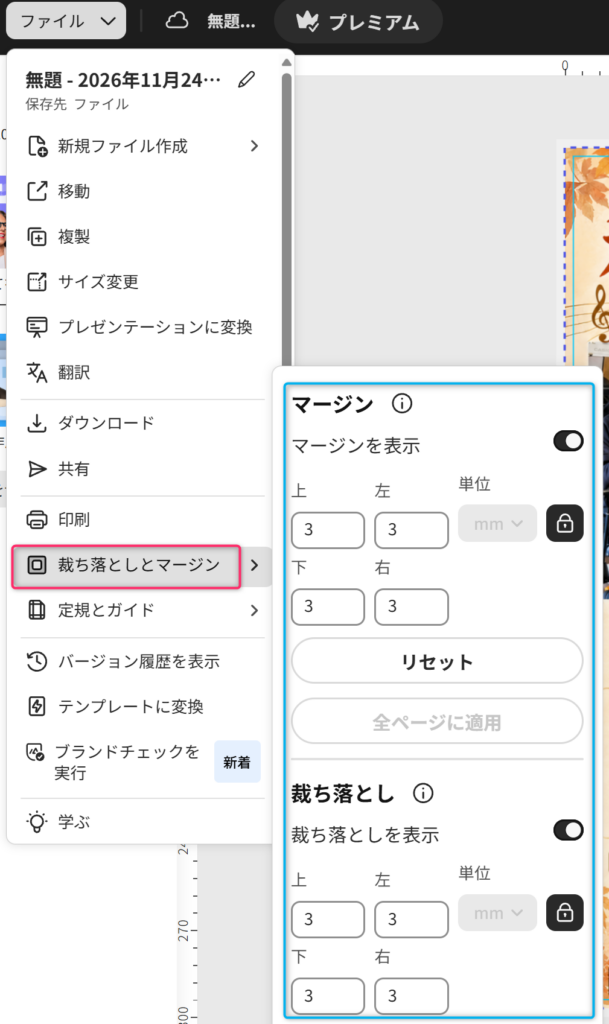
すると、カンバスの外側に約3mmのドブ(裁ち落とし領域)が自動で付き、内側にはマージンのガイド線が表示されます。マージンの初期設定は12px、約3mmです。
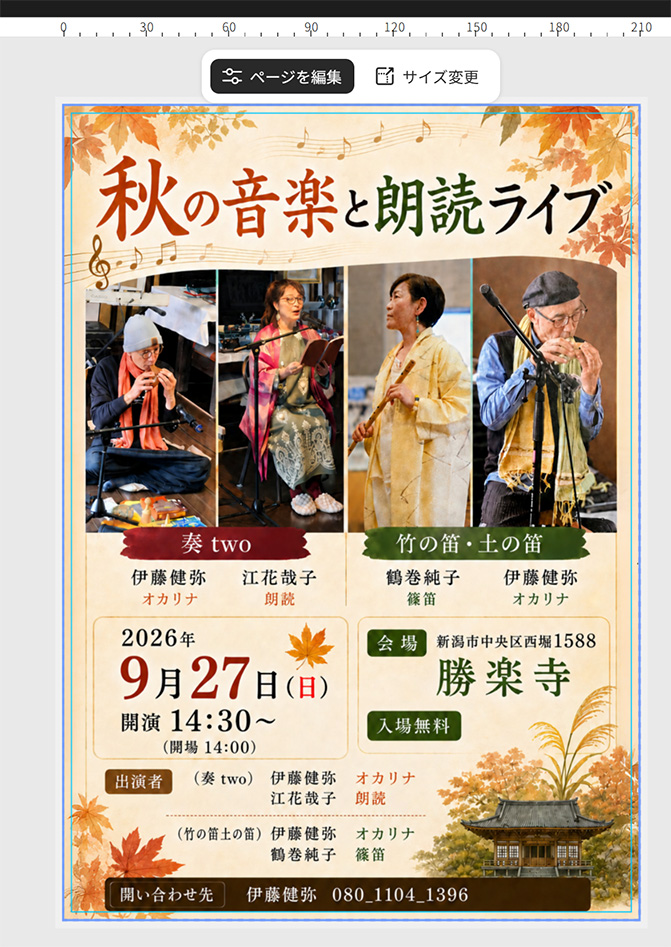
この2本の線は、印刷物における「ここまで切り落とされるかもしれない」と「ここから内側なら絶対に残る」の境界線だと考えてください。裁断機は1mm単位で揺れます。その揺れを吸収するための余白です。
配置のルールは2つだけ
- 背景・写真・シェイプは、点線(裁ち落とし線)の外側まではみ出して配置する
- テキストやロゴなど切れては困る要素は、マージンの内側に収める
外へ伸ばすものと、内へ寄せるもの。この二方向を意識するだけで、「端に白いフチが出た」「文字が切れた」という事故はほぼ防げます。
書き出し:「PDF印刷(印刷向け)」を選ぶ
デザインが完成したら、「ダウンロード」ボタンから書き出します。ここでの選択が最も重要です。
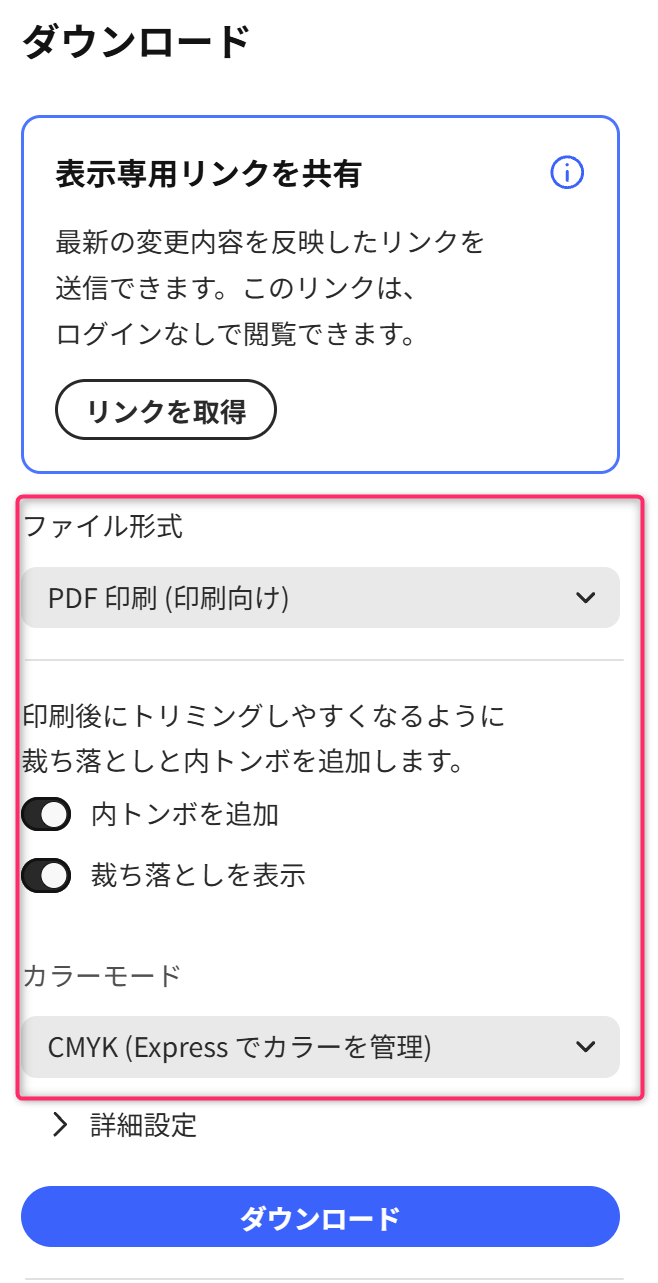
- ファイル形式で「PDF印刷(印刷向け)」を選択
- 「内トンボを追加」をアクティブにする
- 「裁ち落としを表示」をアクティブにする
- ダウンロードを実行
これで、内トンボの付いたPDFが書き出されます。普通にダウンロードしただけのPDFとは、中身がまったく別物です。
カラーモードはRGBとCMYK、どちらを選ぶか
同じパネルでカラーモードを選べます。目安はこうです。
- RGB:出力するプリンター側の変換に委ねる場合
- CMYK:Express側で色をコントロールしたい場合(カラープロファイルを指定します)
ひとつ、正直にお伝えしておきたい点があります。Adobeの資料の注記時点では、日本の商業印刷で標準的に使われるJapan Color 2011 Coatedプロファイルには未対応とされています。対応状況は変わる可能性がありますので、厳密な色再現が必要な案件では、現在の状況を含めて事前にご相談いただくのが確実です。
少部数なら、コンビニプリントという選択肢も
「とりあえず数枚だけ、今日中に欲しい」。そんなときのために、Adobe Expressにはコンビニのネットワークプリントへ直接送る機能があります。
「ダウンロード」の一番下にある「コンビニプリント」を選び、利用したいコンビニ名、続いて表示される用紙の種類とサイズを指定して、「コンビニでプリント」をクリック。アップロードが終わると、QRコードまたは登録番号が発行されます。あとは最寄りの店舗で出力するだけです。
希望の用紙サイズが選択肢にない場合は、いったん画像またはPDF形式でダウンロードし、ブラウザからネットプリントに登録する方法もあります。
ただし、これはあくまで急ぎの少部数向け。部数が増えるほど単価と仕上がりの差は開きますので、本番の配布物はオフセットやオンデマンドでの印刷をご検討ください。
書き出したPDFは、拡大して目で確かめる
最後にもうひとつ。ダウンロードしたPDFを、画面上で200〜300%に拡大して眺めてみてください。
見るべきは2点です。ひとつは写真の粗さ。テンプレートに載せた画像が、印刷サイズに対して解像度不足でないか。もうひとつは文字の位置。マージンの内側にきちんと収まっているか。
画面を縮小表示していると、たいていのデータは美しく見えます。粗さは、拡大して初めて姿を現すものです。

知っておきたい「PDF/Xには完全準拠ではない」という事実
ここが、この記事でいちばんお伝えしたいところです。
Adobe Expressから書き出したPDFは、印刷用の国際規格であるPDF/Xに完全には準拠していません。トンボが付いていても、裁ち落としがあっても、規格として見ると「惜しい」状態なのです。
Adobe自身が示している正攻法は、次のいずれかです。
- Acrobat Proの「印刷工程」→「プリフライト」→「フィックスアップ」機能で、PDF/X-4に変換する
- IllustratorまたはInDesignで面付けし、改めてPDF/X-4として書き出す
加えて、Expressのデータは内部的にはRGBで制作されているため、CMYK変換も本来はこれらの工程で行うのが望ましい——というのがAdobeの見解です。書き出し時にCMYKを選べることと、印刷条件に合わせた色管理が済んでいることは、似て非なるものだとお考えください。
ちなみにAcrobat Proをお使いであれば、プリフライトのフィックスアップで「PDF/X-4(Japan Color 2011 Coated)に変換」というプロファイルを自作して保存しておくと、以降はワンクリックで処理できます。社内に印刷データを扱う方がいる場合には、設定しておいて損のない機能です。
……ここまで読んで、手が止まった方もいらっしゃるはずです。「Acrobat ProもIllustratorも持っていないから、Expressを使っているのに」と。
その変換、弊社で引き受けます
ごもっともです。そして、そこから先は印刷会社の仕事です。
ネット印刷プリントエクスプレスでは、Adobe Expressから書き出されたデータの受け入れ実績があり、PDF/X-4への変換やカラーの取り扱いについてのノウハウを蓄積しています。お客様に専門ソフトのご購入をお願いすることはありません。
裁ち落としと内トンボさえ設定していただければ、その先の規格適合は弊社で処理いたします。設定に自信がない場合も、まずはデータをお送りください。確認のうえ、必要な点をご案内します。
Adobe Expressは、デザインの専門家でない方が自分の手で印刷物を作れるようになった、画期的なツールです。その最後のひと工程を、私たちが受け持ちます。
まとめ:覚えるのは3つ
- 作る前に「定規とガイド」から「マージン」と「裁ち落とし」をオンにする
- 背景は点線の外まで伸ばし、文字はマージンの内側に収める
- 書き出しは「PDF印刷(印刷向け)」+内トンボ+裁ち落とし
この3つを押さえたデータは、もう十分に「印刷できるデータ」です。残りは、どうぞ弊社にお任せください。